
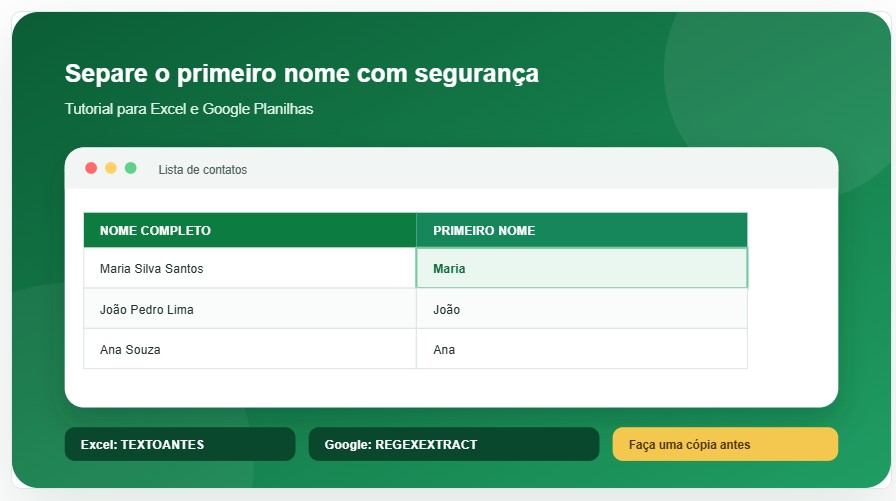
Como separar o primeiro nome de uma coluna
Veja como extrair o primeiro nome usando fórmula ou o menu Dados, tanto no Microsoft Excel quanto no Google Planilhas.


Copie a coluna de nomes completos para o final da planilha.
Selecione essa cópia e abra Dados → Texto para Colunas .
Escolha Delimitado e clique em Avançar .
Marque somente o delimitador Espaço .
Confirme que há colunas vazias ao lado e clique em Concluir .
Use a primeira coluna gerada, que conterá somente o primeiro nome.
_____
Como fazer no Google Planilhas
Opção 1: fórmula recomendada
Use REGEXEXTRACT para retornar os caracteres que aparecem antes do primeiro espaço:
Copiar
=REGEXEXTRACT(A2;"^[^ ]+") Opção 2: fórmula alternativa
Também é possível usar a mesma lógica de ESQUERDA e PROCURAR:
Copiar
=ESQUERDA(A2;PROCURAR(" ";A2&" ")-1) Clique na célula onde deseja mostrar o primeiro nome.
Cole a fórmula e pressione Enter .
Arraste ou copie a fórmula para as outras linhas.
Opção 3: pelo menu Dados

Copie a coluna de nomes completos para o final da planilha.
Selecione a cópia e abra Dados → Dividir texto em colunas .
No menu que aparece abaixo da seleção, clique em Separador .
Escolha a opção Espaço .
Confirme que as colunas ao lado estão vazias antes de concluir.
Use a primeira coluna do resultado como a coluna de primeiro nome.
Resultado esperado nas duas plataformas
| Nome completo | Primeiro nome |
|---|---|
| Maria Silva Santos | Maria |
| João Pedro Lima | João |
| Ana Souza | Ana |
| Carlos | Carlos |
Dica final: a fórmula é a opção mais indicada quando você precisa apenas do primeiro nome. O menu Dados é melhor quando deseja separar também sobrenomes e outras partes do cadastro.